全屋WiFi 6覆盖实战 三台中兴AX5400 Pro有线Mesh+无线Mesh组网体验
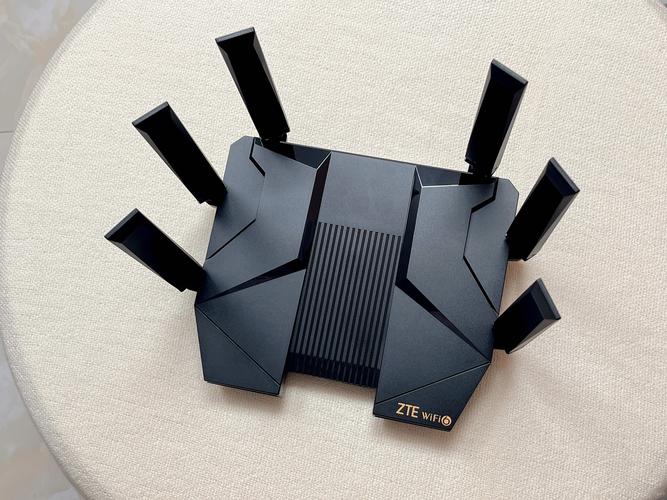
引言\n\n随着家庭宽带提速至千兆甚至更高,智能家居设备日益增多,传统单台路由器已难以满足全屋无死角的高质量Wi-Fi覆盖需求。Mesh组网凭借其灵活性和无缝漫游特性,成为大户型用户的理想选择。本次我将使用三台中兴AX5400 Pro路由器,分别采用有线Mesh和无线Mesh两种方式进行组网,实际测试其在家庭环境中的覆盖效果、漫游表现和设备承载能力,为正在考虑全屋Wi-Fi 6方案的朋友提供参考。\n\n## 一、设备与拓扑规划\n\n中兴AX5400 Pro是一款支持Wi-Fi 6(802.11ax)的双频路由器,2.4GHz频段574Mbps,5GHz频段4804Mbps,总计5400Mbps,配备4个千兆LAN口(其中一口为2.5G WAN),搭载四核处理器,具备较强的带机能力。三台组网方案原则上主路由放置在弱电箱附近作为网关,子路由分别放置在客厅和书房,形成覆盖全屋的Mesh网络。该型号支持有线与无线回程混合组网,并支持802.11k/v/r快速漫游协议。\n\n家庭面积约120平方米,三室两厅布局。弱电箱位于玄关处,前期已预埋网线至客厅电视柜和书房。因此我的测试规划是:方案A:有线Mesh——三台设备均通过网线连接,主路由拨号,子路由接LAN口;方案B:无线Mesh——仅在玄关处用网线接主路由,子路由通过5GHz无线回程接入,放置在客厅和走廊中线附近测试极限性能。\n\n测试终端:
\n- iPhone 13 Pro(支持Wi-Fi 6、MIMO 2x2)
- 荣耀MagicBook X15笔记本(Wi-Fi 6、Intel AX201网卡)
- iPerf3测试服务器(电脑搭建),重点关注双方握手速率、ping延迟并进行漫游Ping测试(使用Wi-Fi魔盒/Network Signal Guru查看切换记录)。\n\n## 二、组网配置过程
第一步:主节点建立 ——将中心AX5400 Pro通过2.5G WAN口接光猫拨号,打开DHCP功能,设置好外网。此时该设备成为主节点。登录192.168.2.1,启用EasyMesh及允许子网设备加入,添加成员权限控制(也就是白名单保护)。
第二步:添加子路由自由安装——出厂AX5400 Pro恢复默认后放置在主节点附近3米内。两路方法:
方案A为了有效果稳靠选按主下侧WPS键双互即OK配对完全自动化。
配对时LED闪彻后橙极灯会15秒绿色成功后便可将他带走桌位插入由主节间拉延网缆将WN口转变由于固件联动识别